MB083 (Mini-F5333)
1. 烧录环节
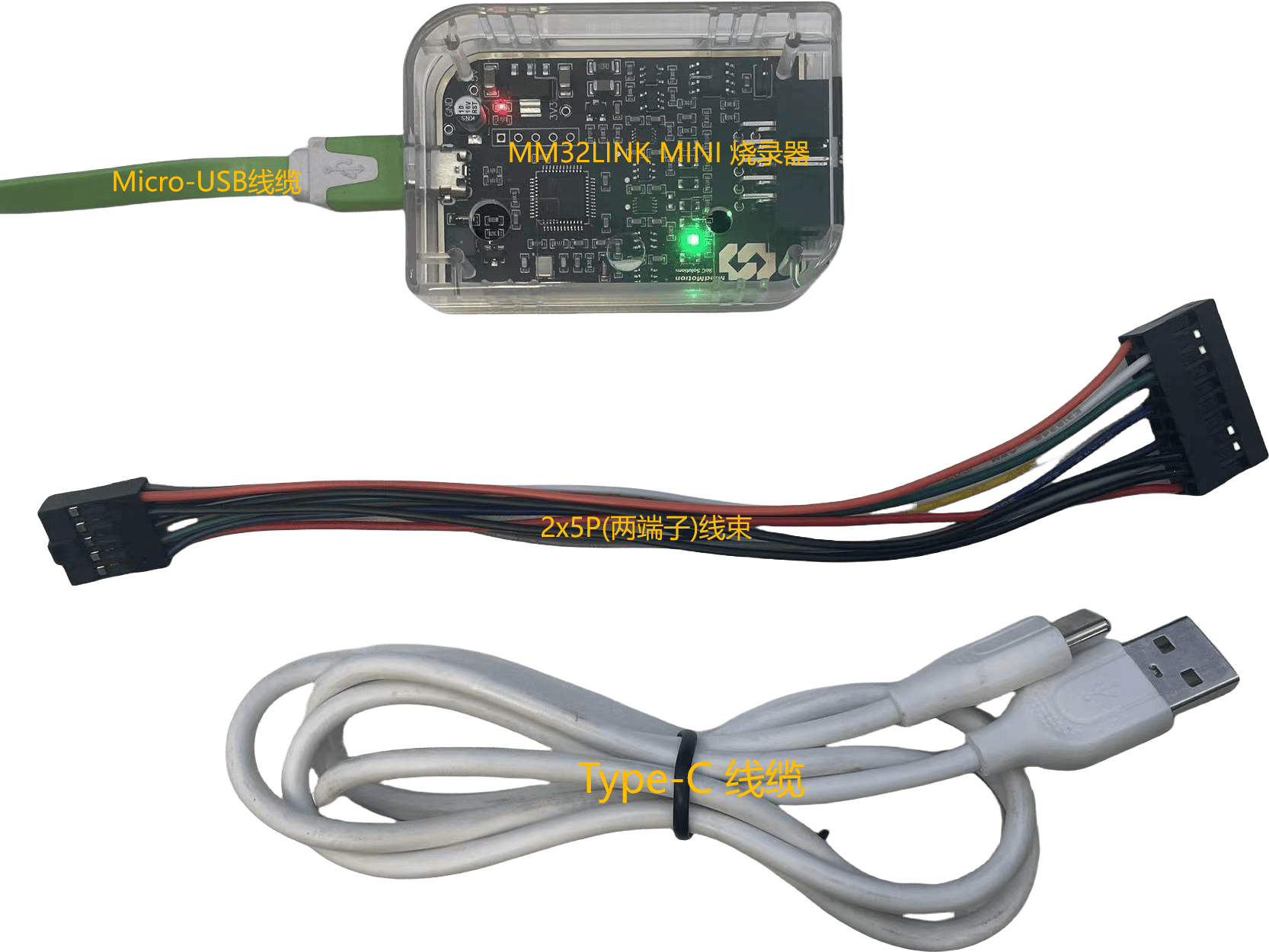
1.1 烧录工装
- MM32LINK-MINI
- Mirco-USB 线缆
- 2x5P (两端子)线束
- Type-C 线缆
工装如下:
1.2 烧录流程
1.2.1 目录结构
灵动微_工厂测试
- 工具
  - MM32LINK-Utility        ## MM32LINK-Utility 软件
  - XCOM V2.0.exe           ## 串口助手软件
- MBxxx 烧录测试
  - MBxxx_XXXX.hex          ## hex 文件
  - mindmotion.XXXX.pack    ## pack 文件
- MBxxx 烧录测试
  - MBxxx_XXXX.hex          ## hex 文件
  - mindmotion.XXXX.pack    ## pack 文件
---
1.2.2 运行烧录工具
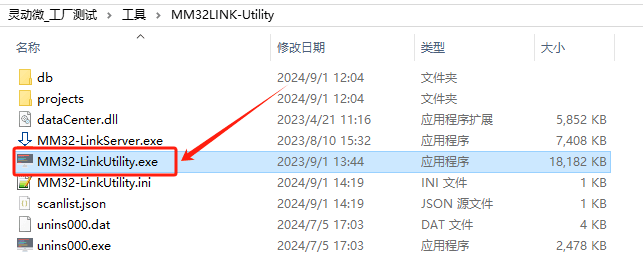
路径如下:灵动微_工厂测试\工具\MM32LINK-Utility\MM32-LinkUtility.exe。文件夹内有两个 exe 注意不要错点。
双击打开后,主界面:
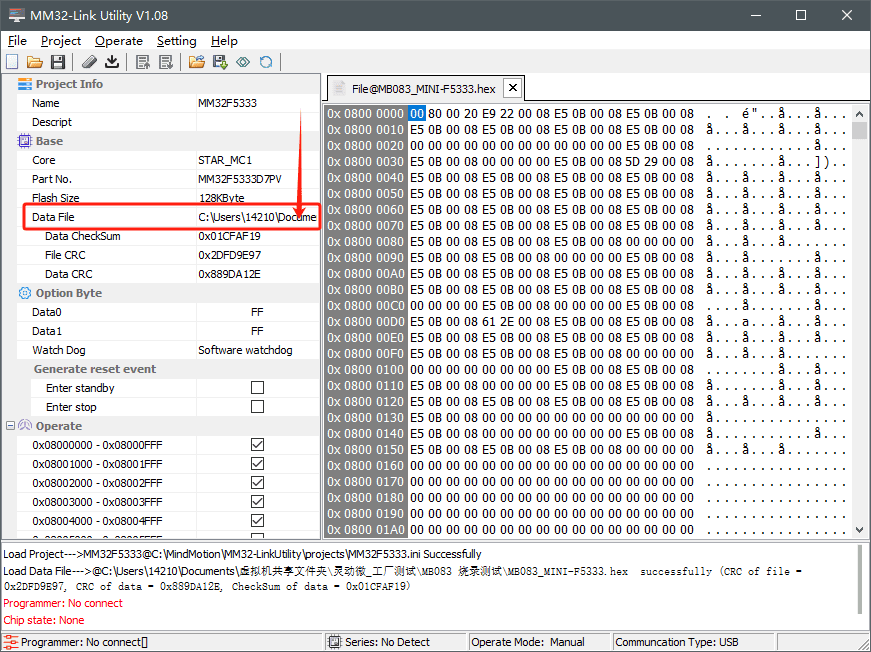
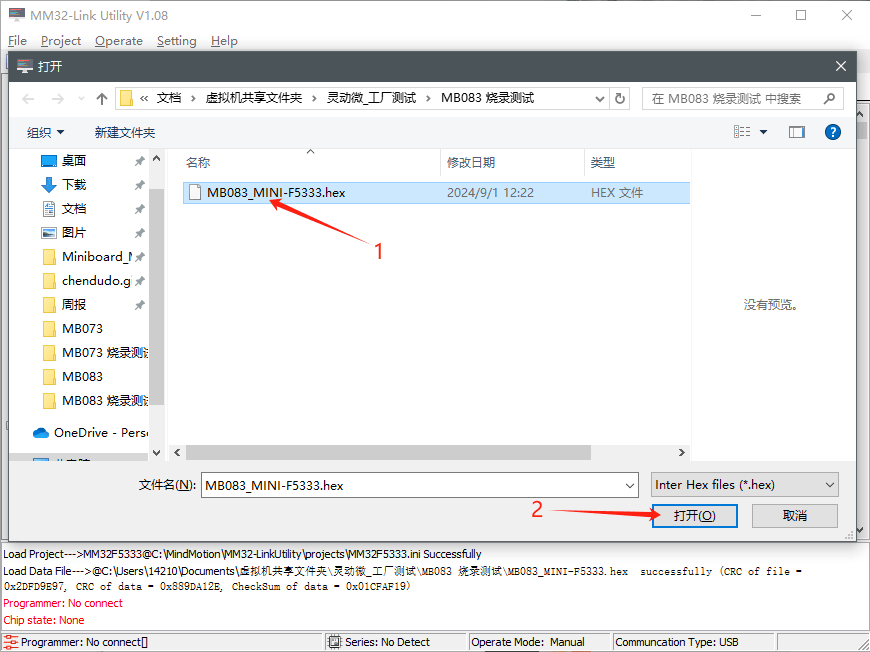
注意,图中的“Data File”烧录文件在第一次运行时,由于路径变动可能需要文件路径,双击上图中的红色区域,修改至本地测试文件夹MB083烧录测试\MB083_MINI-F5333.hex。示意如下:
此时,使用提供的工装 MM32LINK-MINI 连接至待烧录的 MB083 开发板的 JTAG 牛角座,连接后示意图:
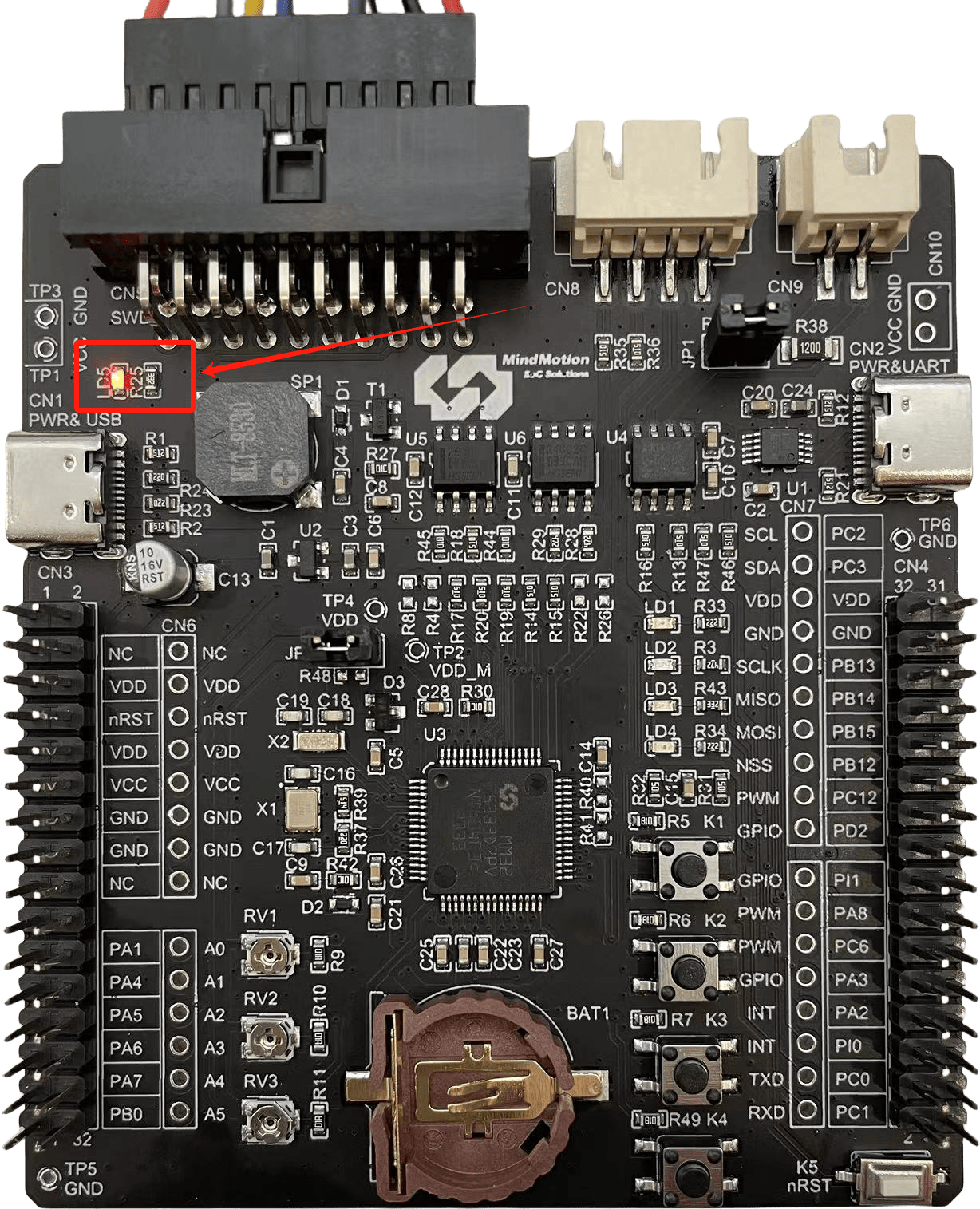
此时红色 LED 灯亮,待烧录板供电正常
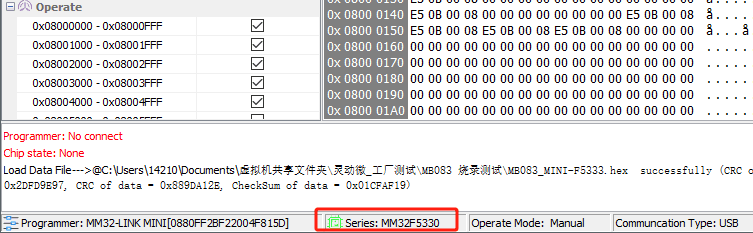
MM32LINK Utility 软件下方状态栏 Series 出现绿色图标,并识别出MM32F5330即可。如图所示:
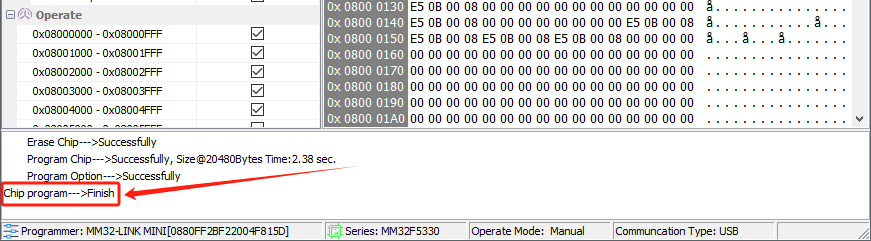
此时,键盘按下“F5”功能键即可一键烧录。等待烧录完成:
特别注意:批量烧录结束后,请关闭MM32LINK-Utility烧录软件。因为该软件会干扰后续测试工作。
2. 测试环节
2.1 准备工作
拔掉 MB083 与 MM32LINK 的连接。测试工装提供的 Type-C线缆 请插入MB083右侧CN2口,另一端连接电脑。
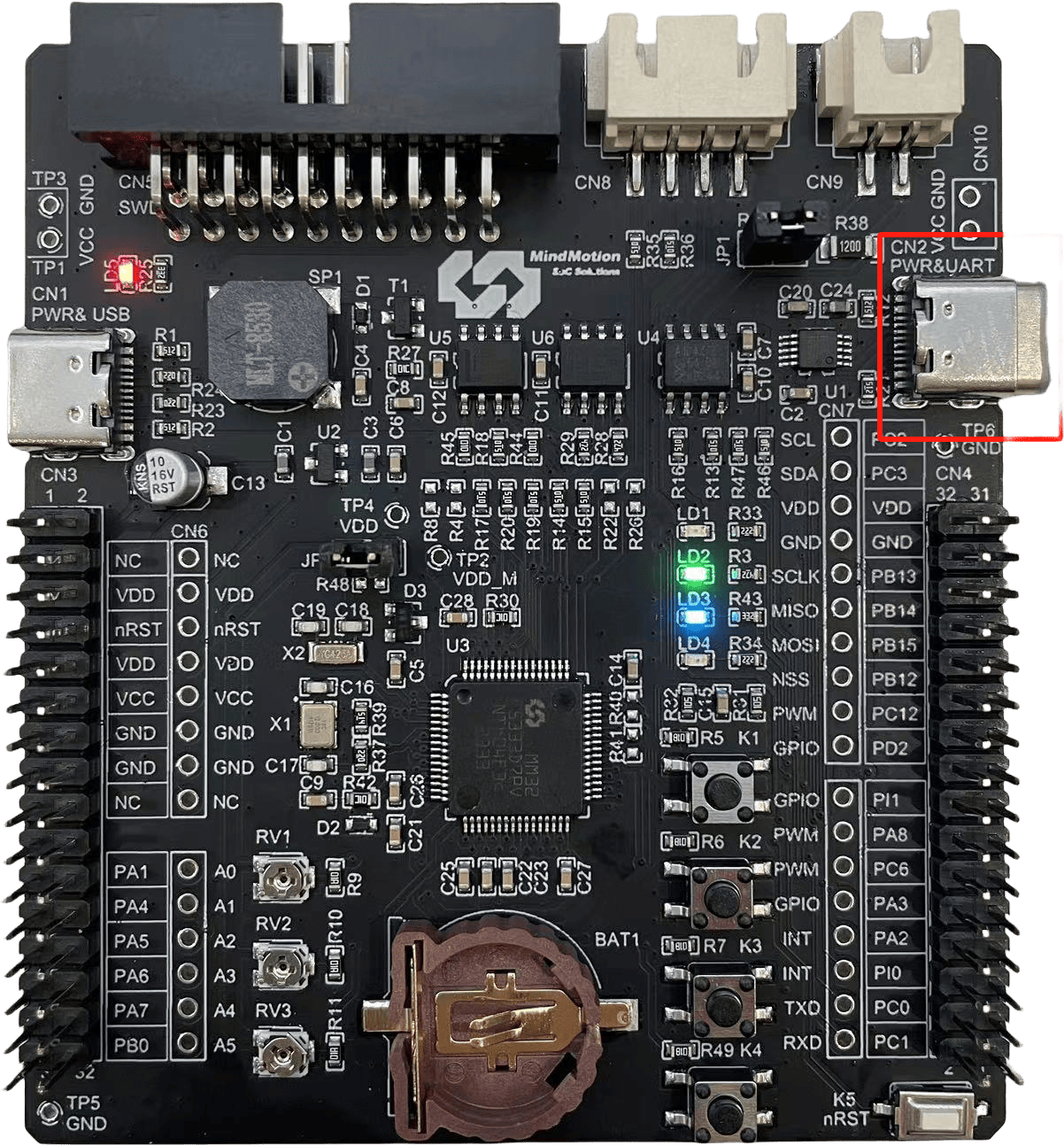
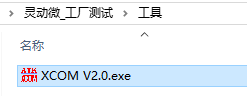
在工具文件夹 \灵动微_工厂测试\工具 下,双击打开串口助手软件:XCOM V2.0.exe,如图所示:
双击打开后,串口界面示意图的配置如下:
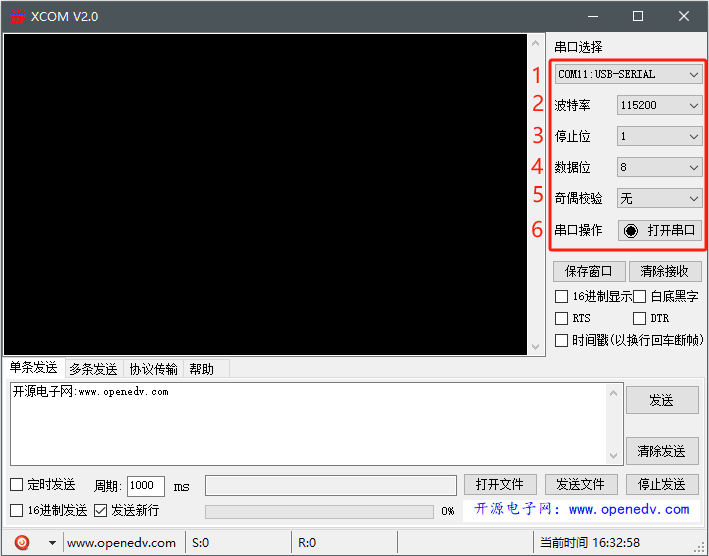
- COMx 选择:具体的
COM端口号,请在计算机-设备管理器-端口(COM和LPT),可通过插拔USB设备,查看当前设备的端口号。如下图所示: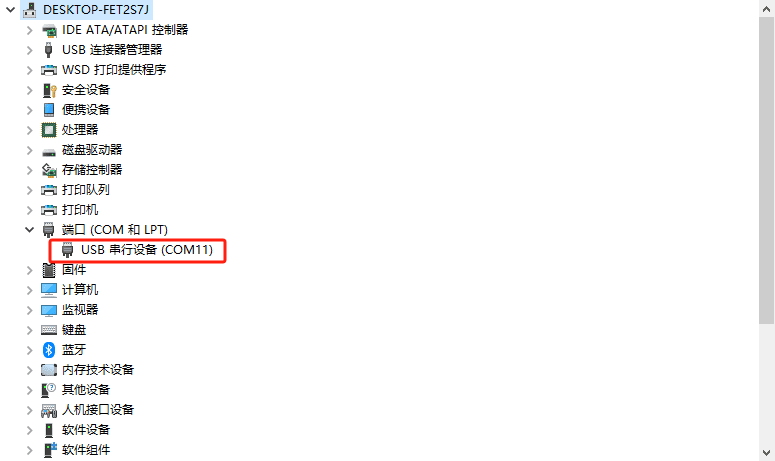
- 波特率:
115200 - 停止位:保持默认
1 - 数据位:保持默认
8 - 奇偶校验:
无 - 串口操作:点击
打开串口
注意:
1. 只要烧录器不重新插拔,保持当前的打开状态即可。如果后续测试串口软件没有反应,可以重新关闭打开串口。
2. 每次测试样板前,请点击"串口界面示意图"红框右下的清除接收,可以清屏。
2.2 测试步骤
- 复位:按下
K5复位按键,芯片复位并运行出厂固件。 - 蜂鸣器"滴-滴"两声,红、绿、蓝、橙灯连续闪烁两次,且以特定频率不断闪烁(检查1x蜂鸣器、4xLED)
- 红绿蓝橙四色。
- 在打开的串口软件界面,检查图示两项信息即可:
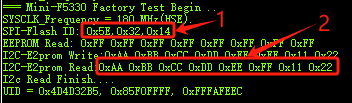
- SPI-FLASH Read ID信息:输出序列不出现全FF或全00即可;
- I2C-E2PROM 信息:输出0xAA序列即可 - 检查 4 路按键功能
- KEY1:打开/关闭LD2-LD4流水灯
- KEY2:串口输出,如下图所示。
- KEY3:串口输出,如下图所示。
- KEY4:串口输出,如下图所示。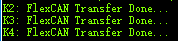
3. 常见问题
(暂无)
4. 测试报告
报告可包含测试时间、测试点状态、维修记录、测试结论。模板仅供参考
工单号: 批数量: 报告日期:
| 序号 | 测试时间 | 测试点1 | 测试点2 | 测试点3 | 测试点4 | 维修记录 | 结论 | 测试人 | 备注 |
|---|---|---|---|---|---|---|---|---|---|
| 1 | |||||||||
| 2 | |||||||||
| ... |
版本记录
- V1.0 @ 2024/09/01:首次发布